
How to
15 วิธีแก้ปัญหาไอโฟนแบตหมดเร็วที่ได้ผลจริง
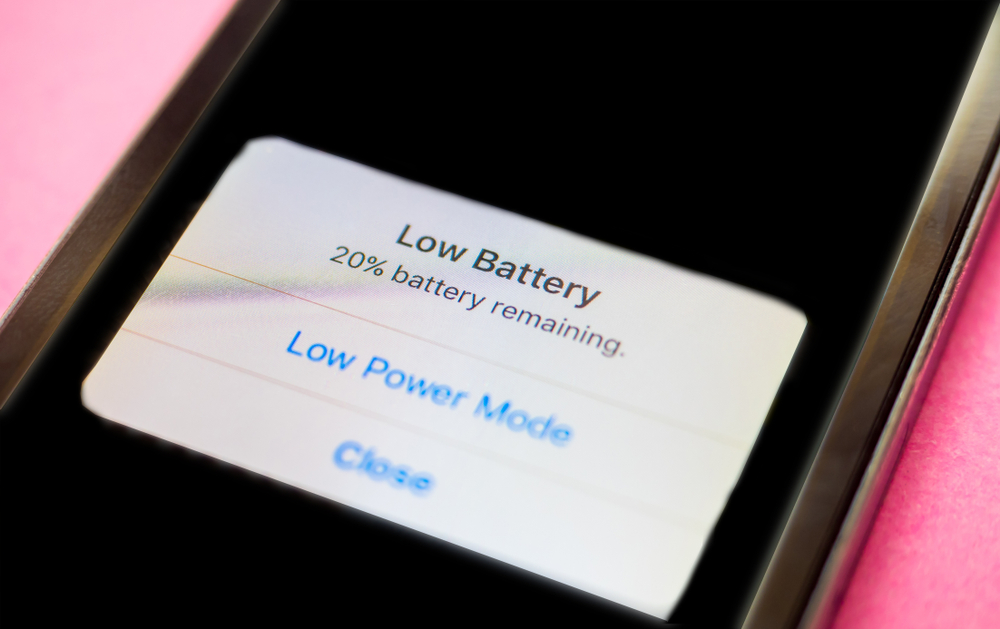
ปัญหาไอโฟนแบตหมดเร็วเป็นเรื่องที่หลายคนพบเจอในชีวิตประจำวัน โดยเฉพาะเมื่อเราใช้งานโทรศัพท์อย่างหนัก เช่น เล่นเกม ดูวิดีโอ หรือใช้งานโซเชียลมีเดียตลอดเวลา ซึ่งนอกจากจะสร้างความไม่สะดวกแล้ว ยังทำให้ต้องพึ่งพาสายชาร์จอยู่ตลอดเวลา แต่คุณรู้หรือไม่ว่า เราสามารถจัดการปัญหานี้ได้ง่าย ๆ เพียงแค่ปรับเปลี่ยนการใช้งานบางอย่าง?
หากคุณกำลังมองหาวิธีประหยัดแบตไอโฟนที่ใช้งานได้จริง บทความนี้มีคำตอบ! เราได้รวบรวม 16 วิธีที่ช่วยยืดอายุการใช้งานแบตเตอรี่ไอโฟนของคุณ ไม่ว่าจะเป็นการตั้งค่าพื้นฐาน การจัดการแอปพลิเคชัน หรือเทคนิคขั้นสูงที่คุณอาจไม่เคยรู้มาก่อน มาเริ่มเปลี่ยนการใช้งานไอโฟนของคุณให้มีประสิทธิภาพและแบตเตอรี่อยู่ได้นานขึ้นกันเถอะ!
การตั้งค่าไม่ให้แอปฯติดตาม หรือเข้าถึงตำแหน่ง ส่งผลดีต่อความเป็นส่วนตัว และส่งผลดีต่อแบตเตอรี่อีกด้วย โดยมีขั้นตอนในการตั้งค่าจำกัดเวลาและไม่ให้แอปฯเข้าถึงตำแหน่ง ดังนี้
1 จำกัดเวลาและความถี่ที่แอปฯจะเข้าถึงตำแหน่ง
การตั้งค่าไม่ให้แอปฯติดตาม หรือเข้าถึงตำแหน่ง ส่งผลดีต่อความเป็นส่วนตัว และส่งผลดีต่อแบตเตอรี่อีกด้วย โดยมีขั้นตอนในการตั้งค่าจำกัดเวลาและไม่ให้แอปฯเข้าถึงตำแหน่ง ดังนี้
ขั้นตอนที่ 1: เปิด “การตั้งค่า” บน iPhone > “ความเป็นส่วนตัวและความปลอดภัย” > แล้วกดแตะ “บริการหาตำแหน่งที่ตั้ง”
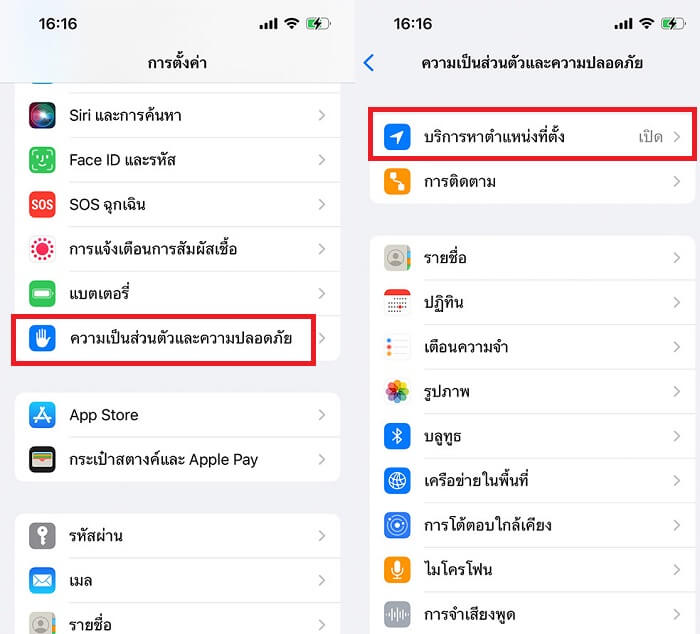
ขั้นตอนที่ 1: เลือกแอปฯที่ต้องการแก้ไขการตั้งค่า โดยมี 4 ตัวเลือก คือ ไม่เลย/ถามฉันในครั้งต่อไป/ขณะใช้แอปฯ และทุกครั้ง
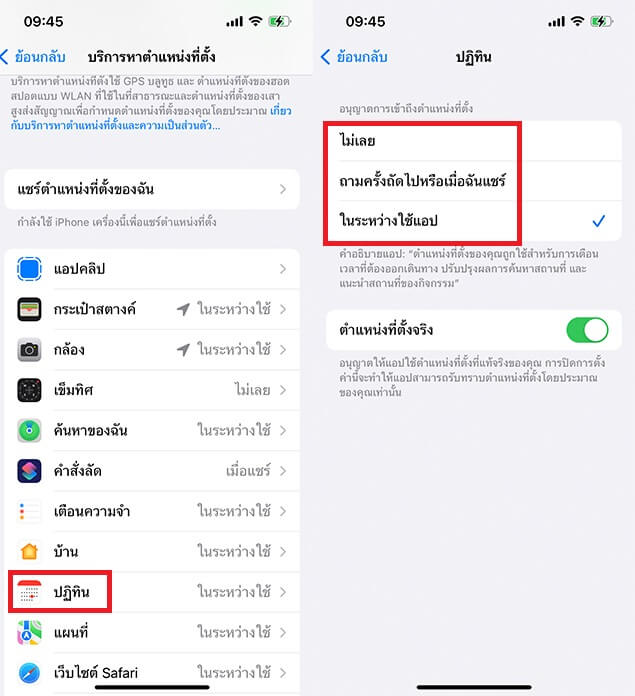
ทั้งนี้การอนุญาตให้แอปฯเข้าถึงตำแหน่งที่ตั้งตลอดเวลา ไม่ว่าจะเปิดใช้งานไอโฟนหรือไม่ก็ตาม จะทำให้แบตไอโฟนหมดเร็ว ดังนั้นควรจำกัดแอปฯให้เข้าถึงตำแหน่งที่ตั้งให้น้อยที่สุด แต่หากปิดการเข้าถึงตำแหน่งที่ตั้ง อาจจะส่งผลต่อแอปฯ Maps ได้ ทำให้หลาย ๆ คนเลือกที่จะไม่ปิดฟังก์ชันนี้
2 จำกัดแอปฯไม่ให้ใช้บลูทูธ
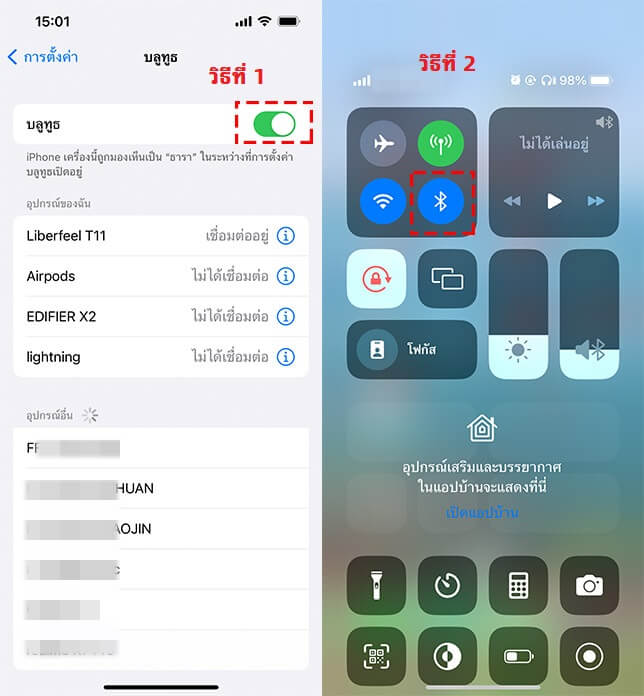
นี่เป็นอีกเคล็ดลับที่ไม่ควรมองข้าม คือ การเปิดบลูทูธ ซึ่งจะทำให้บางแอปฯเข้าเชื่อมต่อบลูทูธอัตโนมัติ ส่งผลให้ไอโฟนแบตหมดเร็วได้ โดยมีวิธีแก้ไขดังนี้
ขั้นตอนการแก้ไข :ไปที่ “การตั้งค่า” ใน iPhone > แตะ “บลูทูธ” > ตรวจสอบว่าฟังก์ชัน “บลูทูธ” ปิดหรือไม่ หากเปิดอยู่ให้คุณปิดบลูทูธ เพื่อให้ไอโฟนใช้งานได้นาน ไม่ให้ iPhone แบตหมดไวจนเกินไป
3 เปิดโหมดพลังงานต่ำ
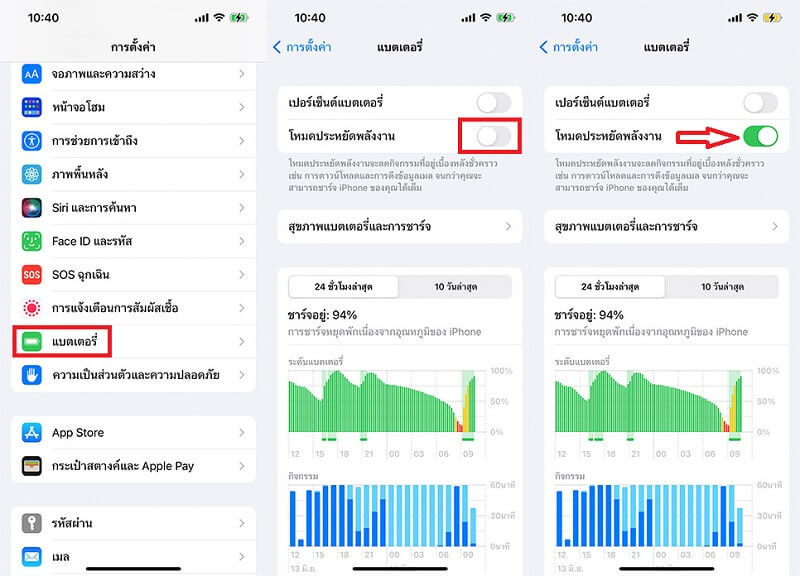
แน่นอนว่าหาก iPhone แบตเตอรี่ต่ำกว่า 20% จะมีฟีเจอร์ให้คุณเปิดใช้งานโหมดพลังงานต่ำขึ้นมา แต่คุณก็สามารถเปิดโหมดพลังงานต่ำได้เอง ทั้งที่แบตเตอรี่เยอะอยู่ก็ตาม เพื่อประหยัดแบตเตอรี่ให้ใช้งานได้นานยิ่งขึ้น โดยมีวิธีเปิดโหมดพลังงานต่ำ ดังนี้
ขั้นตอนการแก้ไข: เปิด “การตั้งค่า” > เลื่อนลงมาแล้วแตะ “แบตเตอรี่” > เปิด “โหมดประหยัดพลังงาน” จากนั้นไอคอนแบตเตอรี่ด้านมุมขวาบนจะเปลี่ยนเป็นสีเหลือง ช่วยแก้ปัญหา iOS 18/17/16 แบตหมดเร็วได้ดี
4 เปิดใช้งานโหมดเครื่องบิน
เมื่อคุณอยู่ในพื้นที่ที่ไม่มีสัญญาณ Wi-Fi และเครือข่ายมือถือ แน่นอนว่า iPhone ยังคงทำงานอยู่เสมอ เพื่อค้นหาสัญญาณที่สามารถเชื่อมต่อได้ ทำให้ไอโฟนแบตหมดเร็วนั่นเอง
ซึ่งหากคุณมีปัญหาเรื่องสัญญาณหรือเครือข่าย ควรเปิดใช้งานโหมดเครื่องบิน เพื่อประหยัดแบตเตอรี่ให้มากที่สุด จึงค่อยไปเปิดใช้งานมือถือตามปกติในพื้นที่ที่มีสัญญาณ Wi-Fi และเครือข่ายมือถือที่เสถียรแล้ว
5 ตรวจสอบสุขภาพแบตเตอรี่
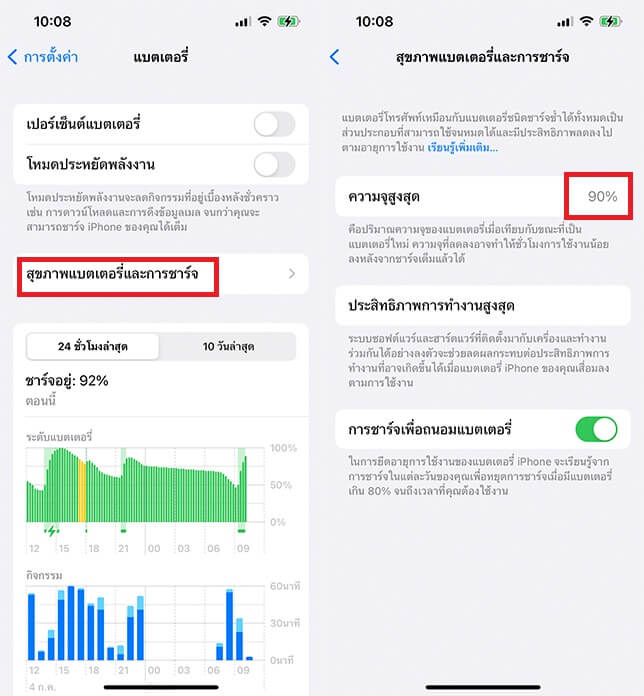
ในบางกรณีที่ไอโฟนแบตหมดเร็ว ซึ่งเป็นไปได้ว่าสุขภาพแบตเตอรี่ของไอโฟนกำลังแย่ หรือที่เรียกว่า “แบตเสื่อม” และยิ่งใครที่ซื้อมือสองมาละก็ คงจะได้รับแบตเตอรี่ที่ไม่มีประสิทธิภาพ โดยคุณสามารถเข้าไปตรวจสอบสุขภาพแบตเตอรี่ได้ดังนี้
ขั้นตอนการแก้ไข: เปิด “การตั้งค่า” > “แบตเตอรี่” > แตะ “สุขภาพแบตเตอรี่” ตรวจสอบดูว่าความจุสูงสุดต่ำกว่า 80% หรือไม่? หากต่ำกว่า 80% ควรเปลี่ยนแบตเตอรี่ใหม่
ใอย่างไรก็ตาม ทาง Apple ได้แนะนำเกี่ยวกับการถนอมแบตเตอรี่ คือ หลีกเลี่ยงเครื่องใช้งานในที่อุณหภูมิสูง ป้องกันการเสียหายจากความร้อน รวมถึงความเย็นจัดเช่นกัน และในบางรุ่นจำเป็นต้องถอดเคสชาร์จ เพื่อระบายความร้อนขณะชาร์จแบตเตอรี่ ช่วยแก้ปัญหา iPhone 14 Pro แบตหมดเร็วได้ดีเลยทีเดียว
6 จัดการแอปฯที่ใช้แบตมากจนเกินไป
ในส่วนของการจัดการแอปฯ จะบ่งบอกว่าคุณใช้งานแอปฯไหน และใช้แบตเตอรี่มากไปหรือไม่ สามารถตอบข้อสงสัยที่ว่า ทําไมแบตไอโฟน 11 หมดเร็ว
คุณสามารถตรวจดูสถิติการใช้แบตเตอรี่ โดยไปที่ “การตั้งค่า” > “แบตเตอรี่” จากนั้นก็เลื่อนดูกราฟในช่วง 24 ชั่วโมง หรือ 10 วันที่ผ่านมา เพื่อดูว่าแอปฯไหนที่ใช้แบตเตอรี่มากที่สุด
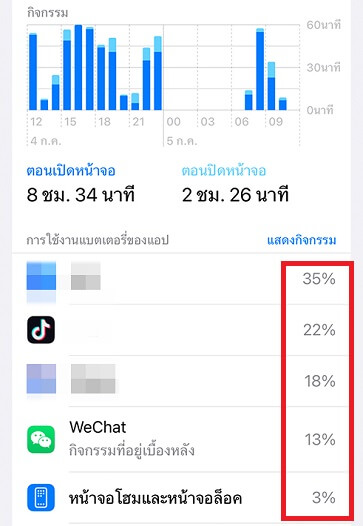
หากคุณไม่ต้องการให้ใช้แบตมากจนเกินไป สามารถลบทิ้ง เพื่อเป็นการแก้ปัญหาไอโฟน 11 แบตหมดเร็ว และนำไปใช้จัดการแอปฯ ไอโได้เช่นกัน
7 จำกัดกิจกรรมพื้นหลัง
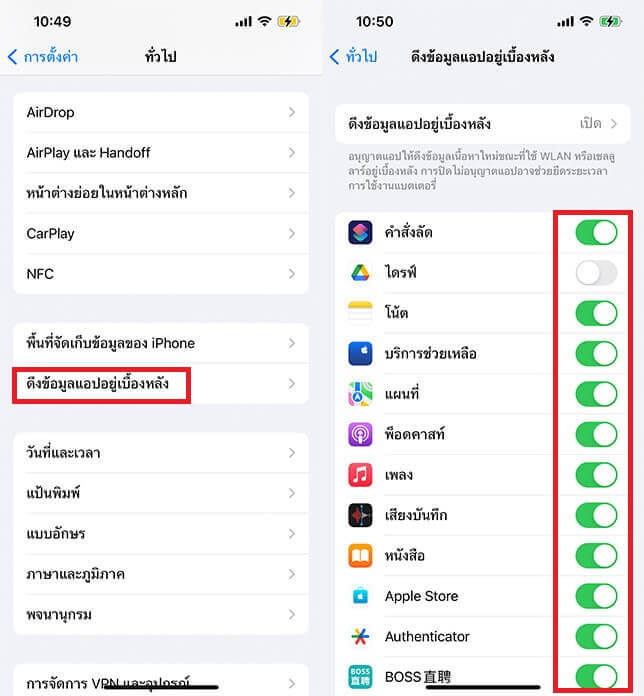
การรีเฟรชแอปฯในเบื้องหลัง อาจส่งผลต่ออายุของแบตเตอรี่ ซึ่งการปิดแอปฯไม่ให้ทำงานเบื้องหลัง จะช่วยยืดอายุแบตเตอรี่ได้ และเป็นการแก้ปัญหา iPhone แบตหมดไวได้ดีอีกด้วย
ขั้นตอนการแก้ไข: เปิด “การตั้งค่า” ใน iPhone > “ทั่วไป” > “ดึงข้อมูลแอปอยู่เบื้องหลัง” > กดปิดการใช้งานดึงข้อมูลแอปอยู่เบื้องหลัง เพื่อเป็นการประหยัดแบตเตอรี่ให้ใช้ได้นานมากยิ่งขึ้น
8 ปิดการแจ้งเตือน
ทุกครั้งที่ไอโฟนของคุณ มีข้อความแจ้งเตือน จะทำให้หน้าจอสว่าง ซึ่งเป็นการใช้พลังงานจากแบตเตอรี่ เป็นผลทำให้ไอโฟนแบตหมดเร็ว ดังนั้นควรทำตามขั้นตอนต่อไปนี้ เพื่อปิดการแจ้งเตือน
ขั้นตอนการแก้ไข: เปิด “การตั้งค่า” ใน iPhone > “การแจ้งเตือน” > เลือกปิดข้อความแจ้งเตือนในแอปฯที่ต้องการ
9 ปิดการดาวน์โหลดอัตโนมัติและการอัปเดตแอป
หากแบตไอโฟน 13 หมดเร็ว คุณคงไม่ต้องการให้ iPhone ใช้งานโดยอัตโนมัติ เช่น ดาวน์โหลดแอปฯอัตโนมัติ และการอัปเดตซอฟต์แวร์ต่าง ๆ ซึ่งคุณควรปิดการดาวน์โหลดอัตโนมัติ ดังนี้
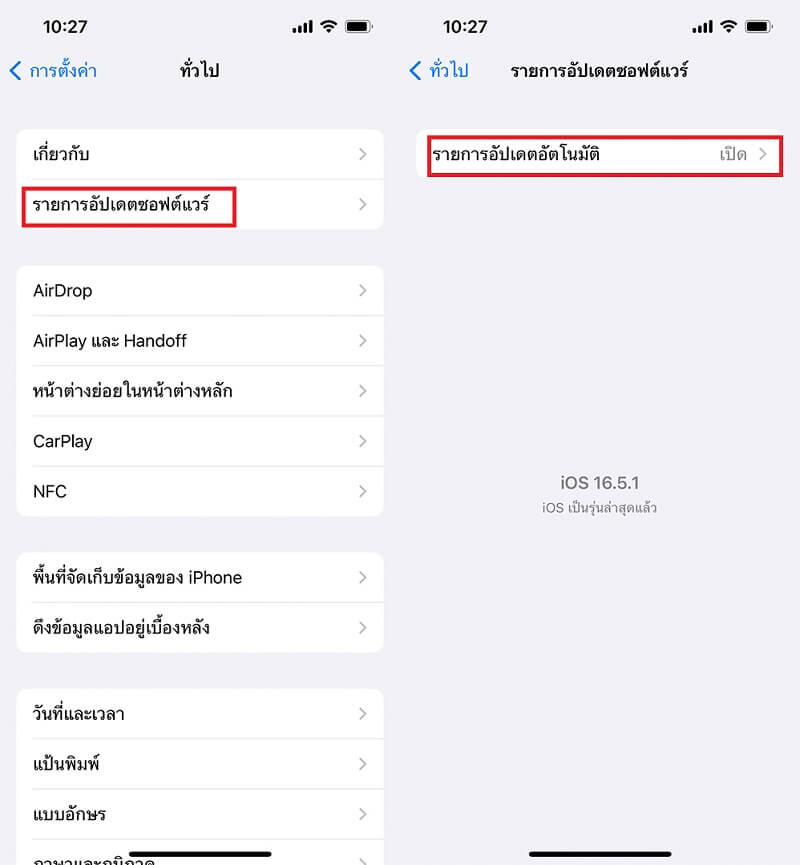
วิธีปิดการอัปเดตซอฟต์แวร์อัตโนมัติ:
เปิด “การตั้งค่า” ใน iPhone > “ทั่วไป” > แตะ “รายการอัปเดตซอฟต์แวร์” > ปิดรายการ “อัปเดตอัตโนมัติ”
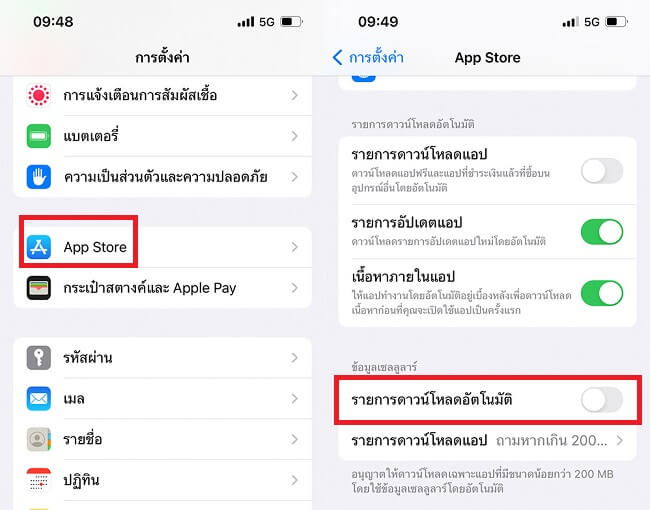
วิธีปิดการอัปเดตแอปฯอัตโนมัติ:
เปิด “การตั้งค่า” ใน iPhone > “App Store” > ดูในส่วน “รายการดาวน์โหลดอัตโนมัติ” > ปิดฟังก์ชัน “รายการดาวน์โหลดแอป” และ “รายการอัปเดตแอปฯ” เป็นอันเสร็จสิ้น
10 เปิดใช้งาน Dark Mode
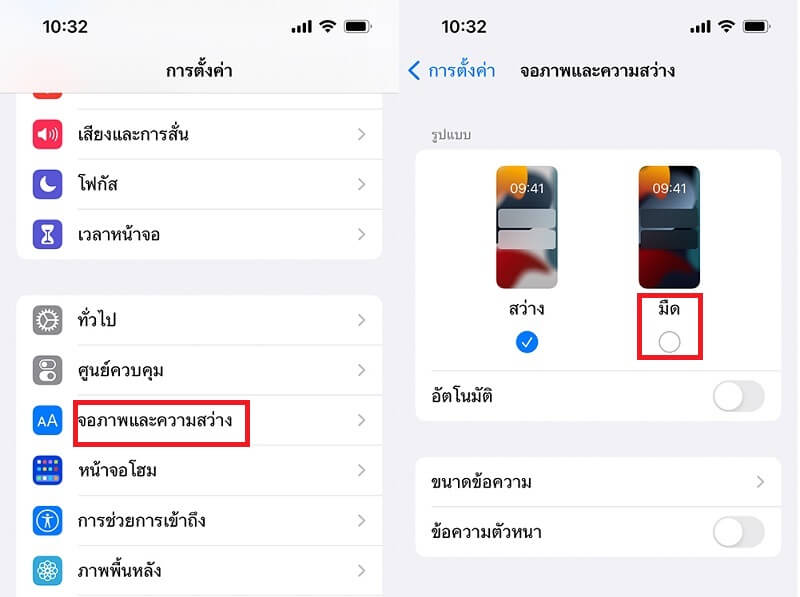
หน้าจอของ iPhone X ขึ้นไป จะมีการแสดงผลที่มีคุณภาพ ส่งผลให้ไอโฟนแบตหมดเร็ว ซึ่งการเปิดใช้งานโหมดมืด หรือ Dark Mode จะช่วยประหยัดแบตเตอรี่ได้มากขึ้น โดยมีขั้นตอนในการเปิดโหมดมืด ดังนี้
ขั้นตอนการแก้ไข: ไปที่ “การตั้งค่า” > “จอภาพและความสว่าง” > เปิดใช้งาน “Dark Mode”
11 ลดความสว่างอุปกรณ์
การที่คุณใช้งานหน้าจอที่มีความสว่างมากจนเกินไป จะส่งผลโดยตรงต่อแบตเตอรี่ ทำให้แบตหมดเร็วไอโฟน หรือ iOS 18/17/16 แบตหมดเร็วนั่นเอง
คุณสามารถปรับความสว่างผ่านศูนย์ควบคุม iPhone ให้สอดคล้องกับแสงสว่างในขณะนั้น
12 จำกัดการใช้แกดเจ็ต
สำหรับใครที่อัปเดต iOS เป็นเวอร์ชัน iOS 18/17/16 จะมีระบบแกดเจ็ต หรือ Gadget ซึ่งหลาย ๆ คนจัดทำเพื่อความสะดวกในการใช้งาน และเพื่อความสวยงามบนหน้าจอ แต่ทั้งนี้หากมี Gadget ที่มากจนเกินไป จะทำให้แบตไอโฟนหมดเร็ว ซึ่งคุณสามารถลบแกดเจ็ตที่ไม่จำเป็นออกได้ โดยให้กด Widget ค้างไว้ จากนั้นกดลบ เพื่อประหยัดแบตเตอรี่ได้มากขึ้น
13 ปิดการสั่นและการตอบสนองแบบสัมผัส
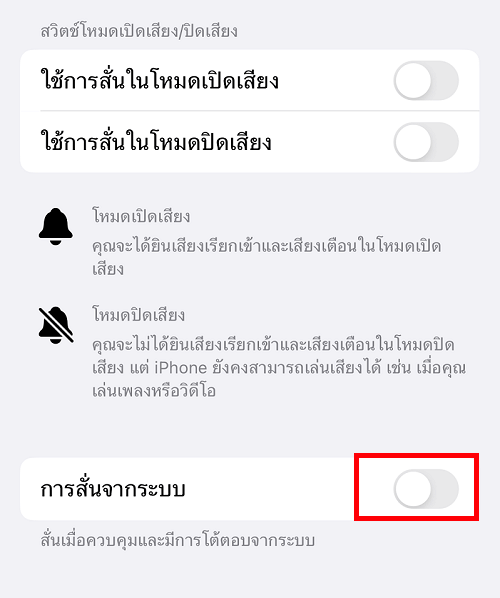
เมื่อ iPhone ของคุณมีข้อความแจ้งเตือน จะทำให้ iPhone ของคุณสั่นหรือต้องตอบสนองด้วยการสัมผัส ส่งผลให้ชิปประมวลผลของ Apple ทำงานอยู่เสมอ ซึ่งหากปิดการสั่นและการตอบสนองแบบสัมผัส จะช่วยให้แบตเตอรี่หมดช้าลง แต่ทั้งนี้ถ้าปิดฟังก์ชันนี้แล้วละก็ คุณจะไม่รู้สึกถึงการสั่น หากมีข้อความหรือการโทรเข้ามา
ขั้นตอนการแก้ไข: ไปที่ “การตั้งค่า” > “เสียงและการสั่น” > เลื่อนลงมาปิด “การสั่นจากระบบ”
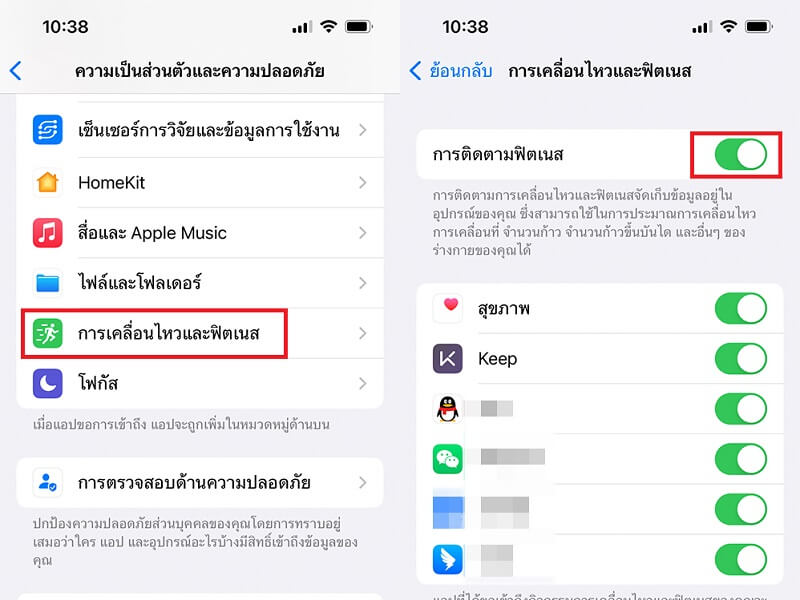
14 ปิดติดตามการออกกำลังกาย
iPhone มีระบบตรวจจับการเปลี่ยนแปลงทั้ง ไจโรสโคป บารอมิเตอร์ และเข็มทิศ รวมถึงตรวจจับการเคลื่อนไหวต่าง ๆ อีกทั้งตรวจจับการออกกำลังกายได้เช่นกัน แม้ว่าฟังก์ชันติดตามการออกกำลังกาย จะประหยัดแบตเตอรี่ แต่หากไม่มีความจำเป็นในการติดตาม ก็สามารถปิดใช้งาน เพื่อประหยัดแบตเตอรี่ได้มากยิ่งขึ้น โดยให้ไปที่ “การตั้งค่า” > “ความเป็นส่วนตัว” > “การเคลื่อนไหวและฟิตเสน” > ปิด “การติดตาม”
15 รีเซ็ตการตั้งค่า iPhone อีกครั้ง
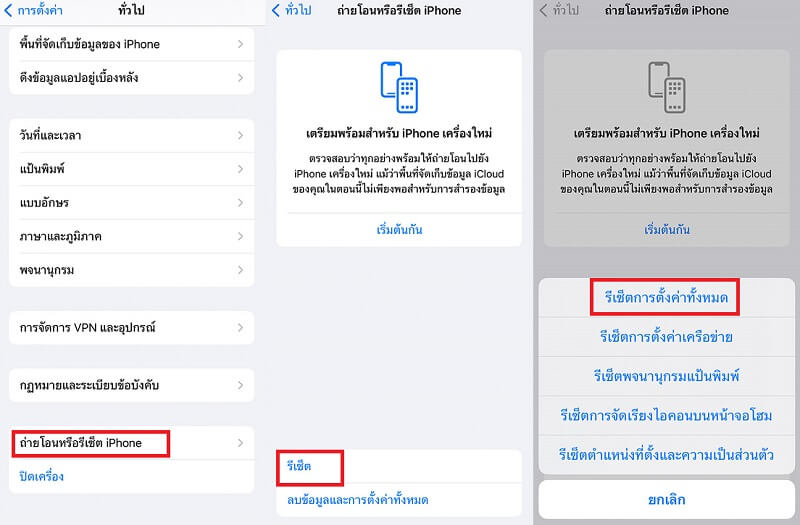
หากคุณต้องการปิดการตั้งค่าที่ใช้พลังงานสูงทั้งหมด และปิดได้อย่างรวดเร็ว ให้คุณดำเนินการตามขั้นตอนดังนี้
ขั้นตอนการแก้ไข: เปิด “การตั้งค่า” > “ทั่วไป” > “ถ่ายโอนหรือรีเซ็ต” > กดเลือก “รีเซ็ตการตั้งค่าทั้งหมด” หลังจากรีเซ็ตแล้ว iPhone ของคุณจะถูกตั้งค่าให้เป็นค่าดั้งเดิมจากโรงงาน
ที่มา : https://th.imyfone.com/iphone-issues/iphone-battery-drains-fast/#:~:text=3%20
